Bộ công cụ ẩn Microsoft 365, chứa đựng nhiều tính năng tích hợp trí tuệ nhân tạo và tự động hóa mạnh mẽ. Việc làm chủ các tính năng này giúp sinh viên tối ưu thời gian và nâng cao hiệu quả học tập.
Bộ 4 tính năng hấp dẫn sẽ đem lại trải nghiệm tối ưu hóa trải nghiệm học tập cho sinh viên:
Dictate
PowerPoint Designer
Focus Mode in Word and OneNote
MS Word Editor
Hãy cùng khám phá chi tiết các tính năng ở từng ảnh phía dưới
Dictate (Nhập liệu văn bản bằng giọng nói đa ngôn ngữ) trên microsoft 365
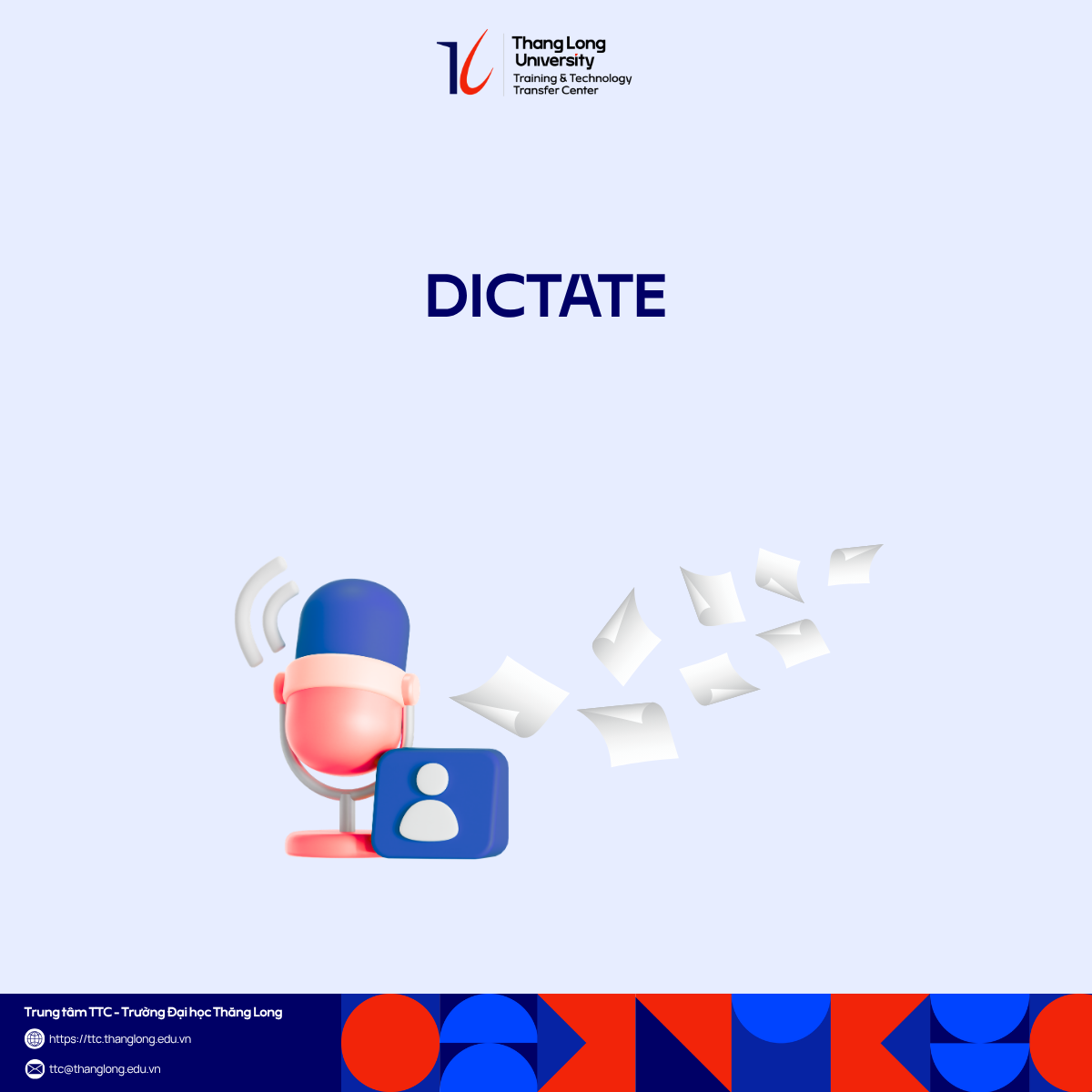
Vấn đề: Tốc độ gõ phím không đuổi kịp ý tưởng khi viết tiểu luận, hoặc việc chép lại nội dung bài giảng còn mất nhiều thời gian.
Giải pháp: Tính năng Dictate trên Microsoft Word sử dụng công nghệ nhận dạng giọng nói tiên tiến, hỗ trợ mượt mà cả tiếng Việt và tiếng Anh.
Ứng dụng thực tế:
Phác thảo nhanh dàn ý bài luận bằng cách nói trực tiếp vào micro.
Thu âm bài giảng (được sự đồng ý của giảng viên) và để Word tự động chuyển thành văn bản thô để xử lý sau.
Cách thao tác: Tại thẻ Home trên MS Word → Chọn Dictate (biểu tượng Micro) → Chọn ngôn ngữ Vietnamese hoặc English và bắt đầu nói.
PowerPoint Designer (Trợ lý thiết kế Slide tự động bằng AI) trên microsoft 365
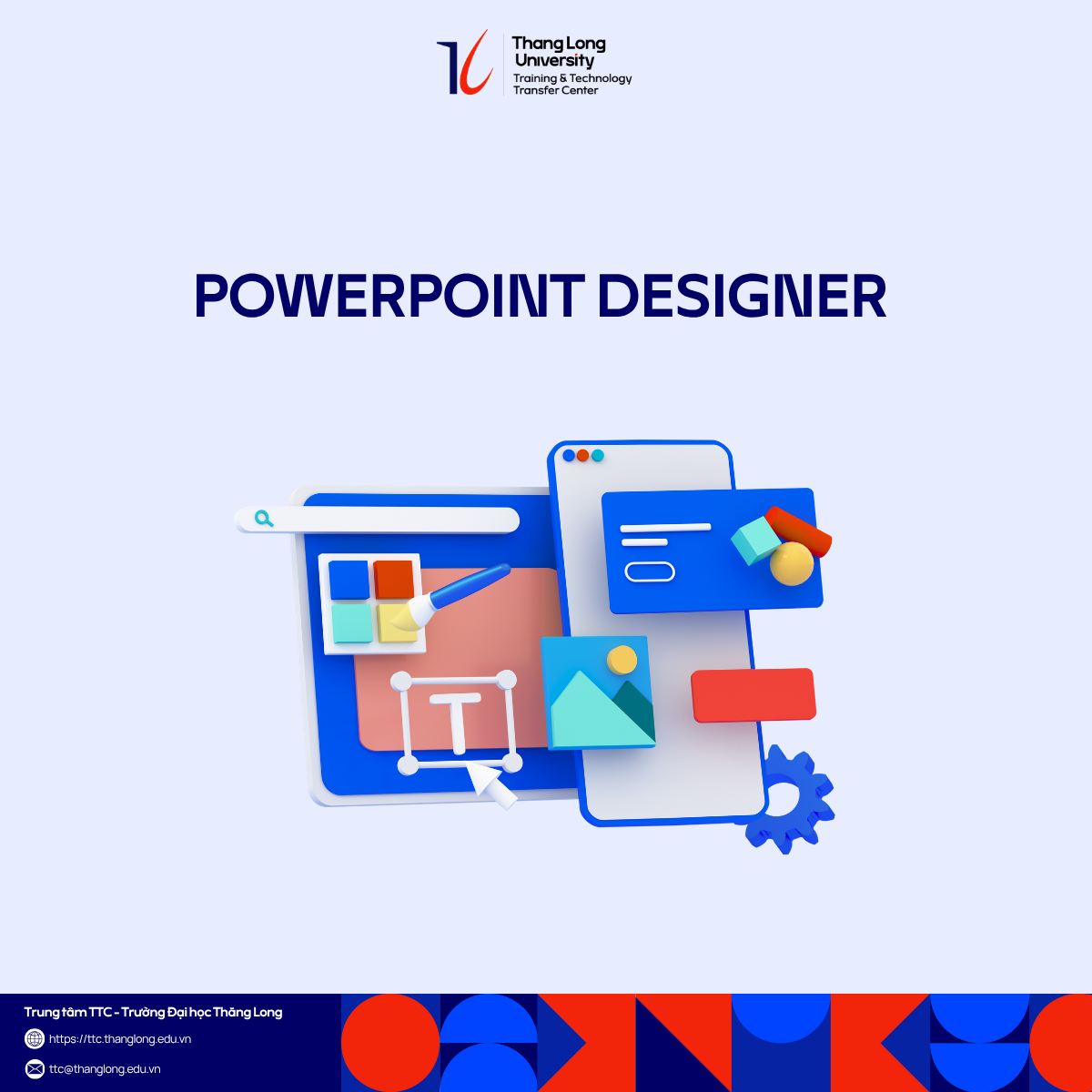
Vấn đề: Tốn quá nhiều thời gian căn chỉnh màu sắc, bố cục slide thuyết trình nhưng sản phẩm tạo ra vẫn thiếu tính thẩm mỹ.
Giải pháp: PowerPoint Designer phân tích nội dung văn bản và hình ảnh trên slide của bạn để tự động đề xuất các bố cục đồ họa chuyên nghiệp.
Ứng dụng thực tế:
Dán một đoạn danh sách các mốc thời gian (Timeline) hoặc số liệu thống kê vào slide, Designer sẽ tự động chuyển thành biểu đồ Infographic trực quan.
Cách thao tác: Tại thẻ Home hoặc Insert → Chọn Designer → Chọn mẫu thiết kế gợi ý ở bảng bên phải.
Focus Mode in Word and OneNote (Chế độ tập trung) 
Vấn đề: Khi học tập và soạn thảo trên Word/OneNote, sinh viên rất dễ mất tập trung bởi các thanh công cụ chằng chịt (Ribbon), thông báo từ ứng dụng khác, hoặc giao diện quá nhiều chi tiết gây mỏi mắt và phân tán tư duy.
Giải pháp: Focus Mode ẩn toàn bộ thanh công cụ, menu và thanh trạng thái, chỉ giữ lại duy nhất nội dung văn bản trên nền tối hoặc tối giản. Tính năng này tạo ra một không gian làm việc “sạch”, giúp tối đa hóa diện tích hiển thị và duy trì luồng tư duy liên tục.
Ứng dụng thực tế:
Word: Viết tiểu luận, báo cáo — loại bỏ xao nhãng từ thanh công cụ để tập trung gõ thô nội dung.
OneNote: Ghi chép bài giảng, ôn thi — tối đa không gian màn hình, giảm mỏi mắt khi học lâu.
Cách thao tác:
Microsoft Word: Bấm Focus dưới góc phải thanh trạng thái (hoặc thẻ View → Focus)
Microsoft OneNote: Bấm biểu tượng mũi tên 2 đầu ở góc trên phải (hoặc thẻ View → chọn ẩn Ribbon)
MS Word Editor (Trợ lý biên tập văn phong và kiểm tra chính tả nâng cao)
Vấn đề: Bài viết học thuật (Academic )thường dễ mắc lỗi câu từ dài dòng, lặp từ, dùng văn phong quá thân mật hoặc sai ngữ pháp.
Giải pháp: Microsoft Editor không chỉ soát lỗi chính tả thông thường mà còn chấm điểm văn bản dựa trên các tiêu chí: độ súc tích (Conciseness), tính trang trọng (Formal tone), sự rõ ràng (Clarity) và tính bao hàm (Inclusivity).
Ứng dụng thực tế: Rà soát bài tiểu luận cuối kỳ, bài nghiên cứu khoa học trước khi nộp để đảm bảo văn phong đạt chuẩn học thuật.
Cách thao tác: Tại thẻ Home hoặc Review trên MS Word → Chọn Editor → Xem bảng phân tích điểm số và điều chỉnh theo từng gợi ý.
—
Thông tin chi tiết xin liên hệ:
Fanpage: TTC – Thang Long University
Email: ttc@thanglong.edu.vn
Zalo: https://zalo.me/3077114919539338818